Voulez-vous consulter :
- les jeux primés
- les meilleures ventes
- l'index par éditeur
- nos coups de coeur ?
Passer une commande est une étape importante du travail en boutique. Ne peuvent passer de commandes que les responsables de boutiques et ceux en ayant spécifiquement obtenu l’autorisation. Une commande implique un paiement : ce n’est donc pas quelque chose à prendre à la légère.
Dans l’idéal, pensez à vous renseigner auprès de la boutique concernée par les produits commandés afin d’établir au mieux les quantités (dans le cas des nouveautés, notamment).
Il existe plusieurs méthodes pour passer une commande. La plupart du temps, celles ci impliquent une sélection de produits sur SAARI puis l’envoi de la dite sélection au fournisseur concerné.
Une commande peut cependant s’effectuer à l’"arracher" sans passer par SAARI, via une estimation rapide visuel ou logique. Cette méthode nécessite une excellente connaissance des stocks, des produits et du marché en général : elle est donc exclusivement réservée aux responsables.
Généralement, une commande nécessite de prendre en compte les besoins des boutiques partenaires : il faut donc sélectionner l’intégralité du 33 partenaire, le copier (et non pas couper) dans un nouveau 33, que l’on passera en 34. Ce fichier va ainsi modifier les stocks de notre logiciel.
La sélection des produits sous SAARI peut s’effectuer selon 3 modes, suivant les besoins : RUPTURE, 1 POUR 1, et GENERAL.
RUPTURE
Méthode la plus couramment utilisée, la commande RUPTURE utilise l’information Stock Mini présente sur chaque fiche article.
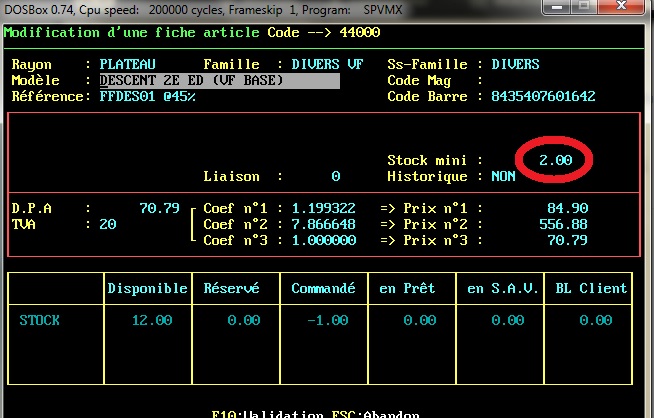
La valeur du Stock Mini de chaque produit du fournisseur sélectionné est comparée avec le stock actuel de SAARI. Si cette valeur est supérieure au stock, alors le produit est considéré comme en rupture et apparaît dans les articles à commander.
La procédure est la suivante :
333 —> changement de fournisseur —> taper et sélectionner le nom du fournisseur souhaité —> touche entrée —> sélectionner Rupture —> F10 x3
Un tableau va alors se charger.
A l’apparition du tableau :
F10 —> touche entrée x2 —> 331 (en prenant soin de toujours avoir le fournisseur en sélection) —> echap —> ctrl+n —> RUPTURE —> oui
Le contenu du tableau va alors se copier sur votre 33 : pensez à sauvegarder votre sortie (echap —> oui).
Ajustez les quantités souhaitées pour chacun des articles (voir section "Déterminer les quantités à commander"), puis sauvegarder.
Dans cette méthode, on remarque immédiatement que la valeur de Stock Mini est primordiale : c’est pourquoi il est nécessaire de renseigner cette information le plus logiquement possible. Par exemple, un jeu qui se vendrait très bien avec un Stock Mini à 1 n’apparaîtrait qu’une fois plus en stock, alors qu’avec un Stock Mini plus important on s’assurait de le commander plus souvent et donc d’en avoir suffisamment en stock, donc de ne pas rater de ventes.
1 POUR 1
Le 1 POUR 1 a pour fonction d’indiquer, sur une période définie et pour chaque articles d’un fournisseur donné, les quantités vendues. A partir de ces données, et en recoupant avec les stocks actuels sur ces mêmes articles, on peut alors en déduire les quantités à commander.
La procédure est la suivante :
333 —> changement de fournisseur —> taper et sélectionner le nom du fournisseur souhaité —> touche entrée —> sélectionner 1 POUR 1 —> sélectionner l’intervalle de temps désirée —> F10 x2
A l’apparition du tableau :
F10 —> touche entrée x2 —> 331 (en prenant soin de toujours avoir le fournisseur en sélection) —> echap —> ctrl+n —> 1 POUR 1 —> oui
Le contenu du tableau va alors se copier sur votre 33 : pensez à sauvegarder votre sortie (echap —> oui).
Il faut ensuite sélectionner les lignes des articles à commander (en supprimant les autres) et indiquer les quantités souhaitées.
Cette fonction n’est généralement pas utilisée pour passer les commandes : par contre elle est très utile pour préparer les salons et les chalets de Noel car elle donne une idée des jeux essentiels à avoir avec soi. Il existe cependant certains biais à cette méthode.
GENERALE
Cette méthode permet d’afficher l’ensemble des articles appartenant à un fournisseur donné, sans autre information que le stock actuel. C’est une méthode de travail longue mais exhaustive qui permet d’éviter le biais éventuel de Stock Mini mal renseignés. Elle nécessite une bonne connaissance de nos besoins sur l’ensemble des produits.
La procédure est la suivante :
333 —> changement de fournisseur —> taper et sélectionner le nom du fournisseur souhaité —> touche entrée —> sélectionner GENERALE —> F10
A l’apparition du tableau :
F10 —> touche entrée x2 —> 331 (en prenant soin de toujours avoir le fournisseur en sélection) —> echap —> ctrl+n —> GENERALE —> oui
Le contenu du tableau va alors se copier sur votre 33 : pensez à sauvegarder votre sortie (echap —> oui). Vous pourrez ensuite le modifier à votre convenance.
Partie la plus complexe de la procédure, il s’agit de définir de combien d’exemplaire d’un article nous avons besoin.
Il n’y a pas de règles bien précises, plutôt des généralités :
— les jeux de société se commandent en plus d’exemplaires que les jeux de rôles, figurines, et jeux traditionnels
— certains fournisseurs imposent des colisages : il y a donc obligation de commander leurs jeux à un minimum d’exemplaires et en multiple de ce minimum (Bioviva...)
— certains fournisseurs proposent des remises différentes en fonction du nombre d’exemplaires commandés (Gigamic, Asmodée, Iello...), voir des exemplaires supplémentaires offerts ou remisés (Blackrock...)
— il est possible de choisir de ne plus commander un article (ne se vend pas, trop de concurrence, pas assez de place...). Quel qu’en soit la raison, pensez à indiquer un Stock Mini 0 sur la fiche produit de cet article, ainsi qu’une annotation dans la partie Référence du type "niet" ou "@0M"
Il faut garder à l’esprit que nous fonctionnons comme un groupement de boutiques, ce qui implique que les stocks de chacune des boutiques sont à disposition des autres (dans la limite du raisonnable). Plutôt que commander un article qu’un partenaire a en grande quantité, la logique veut qu’on se serve d’abord chez lui. Le partenaire pourra ainsi se soulager de ses quantités superflues, mais aussi éventuellement vous faire bénéficier de remises plus intéressantes.
Il existe une fonction pour nous renseigner sur les quantités commandables chez les partenaires. C’est le "33 —> Stock des Partenaires"
Depuis un 33 de commande travaillé (donc avec les bonnes quantités à commander) —> echap —> oui ou non (pas d’importance sauf en cas de modifications de dernière minute) —> fichier —> le nom de votre choix (nom du fournisseur par exemple)
Puis, depuis le site internet : Gestion commerciale —> "33 —> stock partenaires" —> choisir le fichier exporté (sauvegardé en LST)
En appuyant sur envoyé, vous ferez apparaître un tableau de ce type :

Les lignes apparaissant en rouge sont les articles commandable chez les partenaires. Les stocks des partenaires sont indiqués à droite (avec entre parenthèse les quantité minimale qu’ils souhaitent conserver), sous l’initiale de leur boutique (N : Nantes, R : Temple Rennes, V : Vannes, S : Multilud, P : Poitiers, B : Brest, J : Terres de Jeux Rennes, M : la Malle à Jeux). Pensez à prendre en compte le temps de récupération dans leur boutique (Brest et Poitiers notamment), puis envoyez leur vos quantités.
Il faut ensuite bien penser à supprimer ces mêmes quantités de la commande finale à destination du fournisseur pour éviter tout doublon de commande.
En fonction du fournisseur, il existe plusieurs moyens pour envoyer une commande. Voici les 4 principales, détaillées plus bas.
Dans tous les cas, assurez vous d’être franco de port, c’est à dire d’avoir atteint le minimum de commande pour que les frais de port soient offerts. Certains fournisseurs ne proposent cependant pas cette option.
De plus, assurez vous d’avoir fait le tour des nouveautés : il serait dommage d’oublier une nouveauté et de devoir forcer une autre commande pour ça (et donc de sur-stocker).
Envoi d’un pdf SAARI
Certains de nos fournisseurs se contentent d’un pdf de la commande exporté depuis SAARI. IL vous suffit pour cela d’éditer le pdf depuis votre 33 commande (echap —> oui —> abc).
Pensez à vérifier une dernières fois vos quantités et la police avant l’envoi du document.
Le bon de commande
Dans certains cas, il vous sera demandé de remplir un bon de commande, c’est à dire un tableur fournit par le fournisseur et comportant de nombreuses informations très utiles : nouveautés, nom de jeux, références de jeux, disponibilités, prix, franco...
Par exemple, voici le bon de commande de Pixie Games :
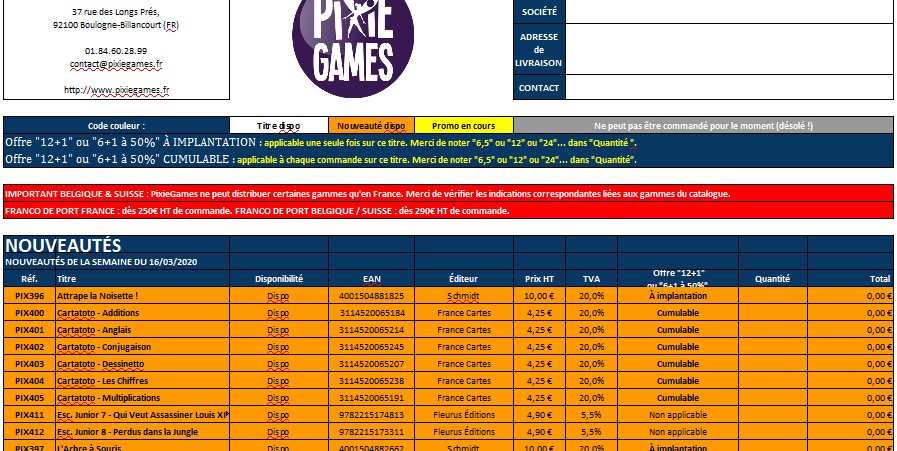
Chaque bon de commande comporte une colonne "quantité" qu’il vous faudra renseigner. Prenez chaque ligne de votre 33 commande et faite une recherche sur le bon de commande (ctrl+f) sur le nom et sur la référence fournisseur (pour éviter les erreurs).
Remplissez ainsi chaque ligne d’article à commander puis vérifier que vous avez bien atteint les conditions optimales pour passer la commande (notamment le franco). Suivant le fournisseur, il vous sera aussi éventuellement demandé de remplir des informations sur la boutique (nom, adresse, n° siret, n°client...) : complétez le bon au besoin.
Sauvegardez les modifications effectuées sur le bon de commande et pensez à le vérifier une dernière fois avant de l’envoyer.
Commande en ligne
Méthode de plus en plus utilisée par nos fournisseurs, elle consiste à compléter un panier sur leur site en ligne, et à valider ce panier.
Comme avec un bon de commande, saisissez les informations des jeux que vous souhaitez commander (nom, référence fournisseur) dans le moteur de recherche du site, et ajouter les quantités souhaitez à votre panier.
Valider ensuite votre panier en vous assurant d’être franco de port (si cette option existe).
Commande par téléphone
Dans certains cas particuliers, une commande peut aussi s’effectuer par téléphone, directement avec notre commercial. C’est plus souvent le cas pour des précommandes ou des commandes de grandes quantités (en prévision de rupture prochaine d’un jeu, par exemple).
Si vous êtes amené à effectuer une commande standard par téléphone (ce qui peut quand même arriver), n’hésitez pas à demander à votre commercial de patienter pendant que vous effectuer votre RUPTURE (par exemple) et que vous ajustez vos quantités. Cela peut être l’occasion de lui demander des informations sur des sorties prochaines ou des ruptures pas encore annoncées, et donc de grappiller des informations que vous n’auriez pas eu autrement.
Une fois votre commande prêtes, indiquez lui simplement vos quantités pour chaque article, en précisant quand c’est possible les références. Le commercial vous indiquera si l’article est disponible, en rupture, quand il revient en stock, ou même s’il bénéficie d’une offre. Avant de finaliser la commande, assurez vous avec lui de n’avoir oublié aucune nouveauté et de bien être franco de port.
Un commercial est une mine d’informations alors sachez en tirer parti !
Envoyer votre commande par mail
Voici un mail type si vous manquez d’inspiration pour la rédaction de votre mail de commande :
Objet :
Commande le Temple du Jeu Nantes
Corps de Mail :
Bonjour,
Veuillez trouver en pièce jointe notre commande.
Bonne journée
Ludiquement,
votre prénom
Pensez à systématiquement utiliser "Ludiquement" plutôt que "Cordialement", et à indiquer uniquement votre prénom plutôt que vos nom et prénom. Ce sont des mails importants mais généralement assez peu formels : les commerciaux n’hésiteront pas à vous tutoyer et à vous envoyer des smiley, donc pas de prises de têtes inutiles. Par contre, évitez les fautes d’orthographe !